导航
来源:手机世界 2014-07-26
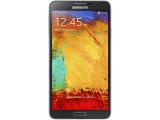
Note3截屏编写功能如何使用。三星Galaxy Note3的截屏编写功能,可以直接对截屏图片进行标注以及备注其它信息等,编辑后您还可以将图片进行发送、共享。若要使用此功能,请按照以下步骤操作:
相关教程:三星Galaxy Note3怎么截图
1)找到并打开Note3的【设定】图标,点击【控制】。(如下图)


2)将【浮窗指令】开关键向右滑动,将其开启。(如下图)

3)打开一个页面(这里以“高德地图”为例),将手写笔悬停在屏幕上时按住手写按钮将弹出S Pen手写笔。(如下图)


4)点击【截屏编写】,即可截屏,接着在图片上作标记或者绘图、写文字等。(如下图)


5)点击屏幕上方的【共享】图标,点击【信息】图标即可将绘制的图片进行发送。(如下图)


PS:如大家在使用手机过程中遇到难题了,可以直接到手机知道(zhidao.3533.com)进行提问或关注本站微信公众帐号(微信号:www3533com)后给小编留言,小编收到留言后会第一时间给大家解决相关疑问。
| 三星手机 三星Galaxy Note3 | ||||||||||||
 |
||||||||||||
|
||||||||||||
| 网游 游戏 软件 主题 壁纸 铃声 |